Hjelp · 4 av 12
Føre arbeidstid
Start og stopp økten med én knapp, eller legg inn klokkeslett i etterkant. Lunsj trekkes automatisk.
Hvor: I dag (forsiden) og dagssiden i kalenderen.
Start og Slutt
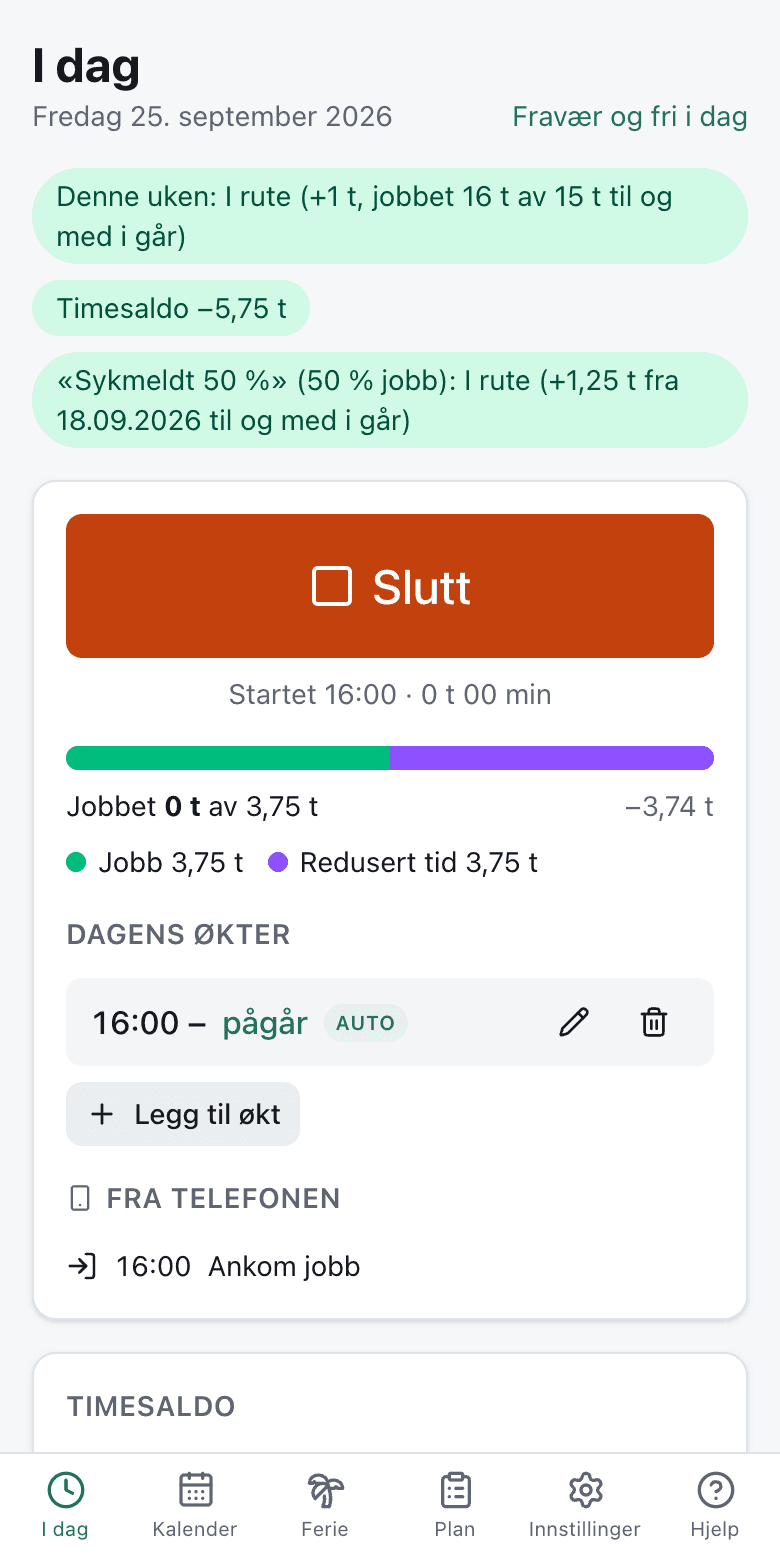
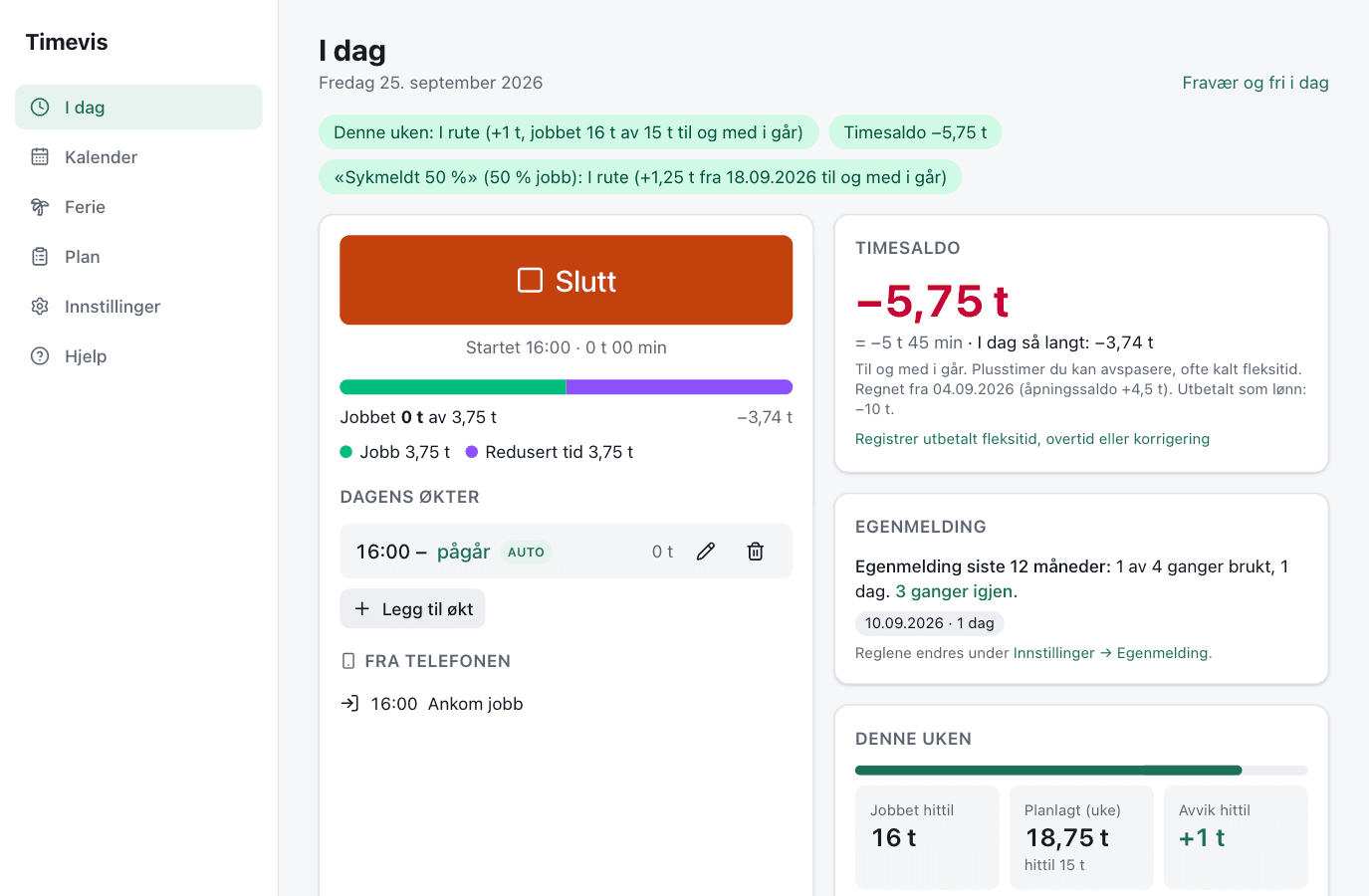
Trykk Start arbeid når du begynner og Slutt når du går. Økten vises under «Dagens økter» med tid så langt. Statuslinjen øverst sier om uken er i rute, hva timesaldoen er, og hvordan du ligger an i en eventuell periode med redusert tid. Uken regnes til og med i går, som timesaldoen, så dagen du er midt i, teller først når den er over. På mandag står det derfor «Ingen status ennå».
Kortet Timesaldo viser plusstimer til og med i går, og dagens bidrag separat, så tallet ikke svinger gjennom arbeidsdagen. Økter registrert av telefonen er merket «auto» og listes under «Fra telefonen».
Er i dag før startdatoen din, står det en beskjed i stedet for Start arbeid. Den sier hvilken dato du kan føre timer fra, og lenker til Innstillinger → Startpunkt, der du kan velge en tidligere startdato.
Legge til, redigere og slette en økt
- Åpne dagen (forsiden for i dag, eller klikk dagen i kalenderen) og trykk Legg til økt.
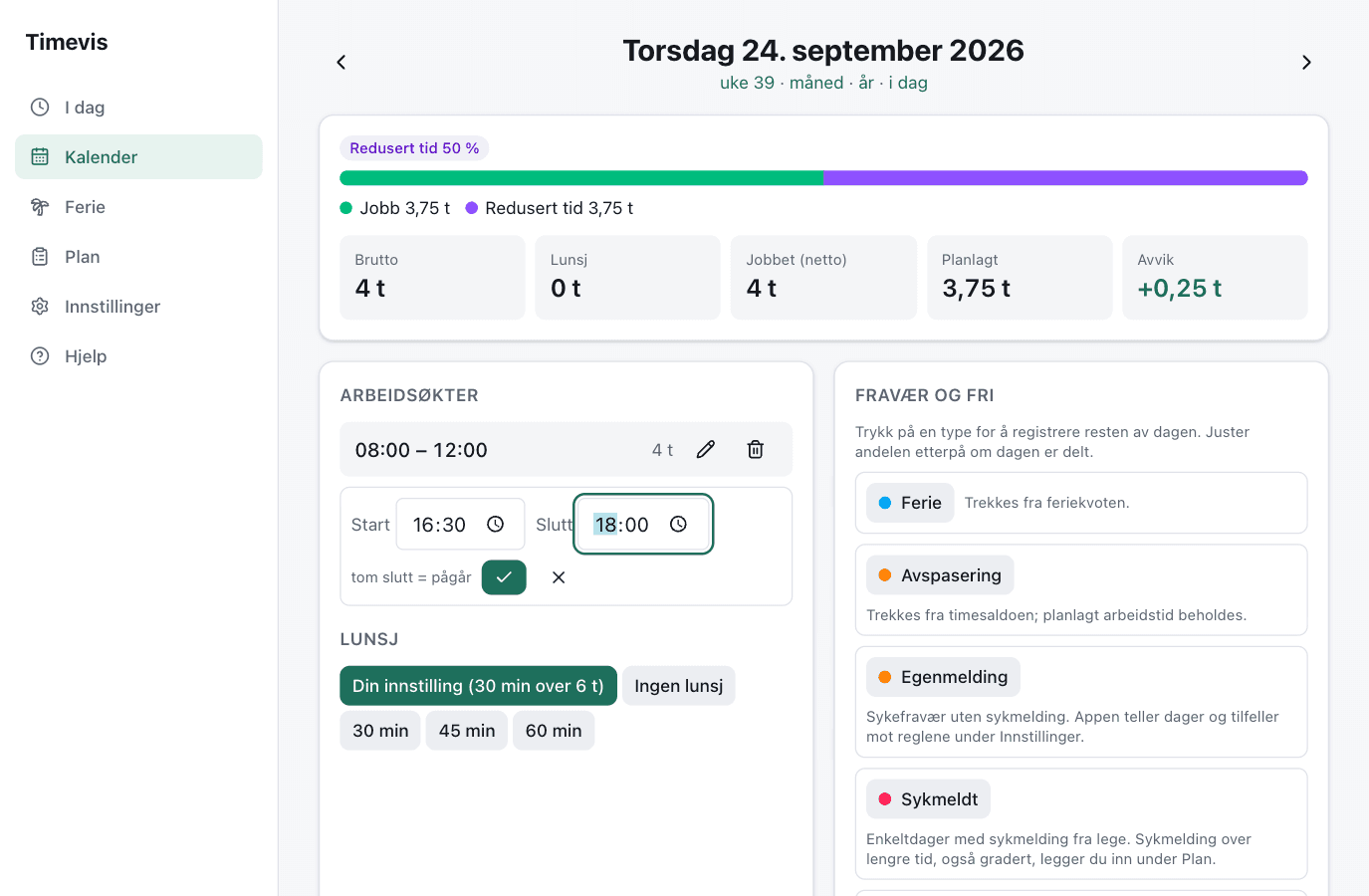
- Skriv Start og Slutt. Skal du jobbe den dagen, er feltene fylt ut med samme tidsrom som «Fyll inn vanlig dag». La slutt stå tom hvis økten pågår.
- Trykk Lagre. Blyanten redigerer en økt, søppelbøtten sletter den.
Overlappende økter og sluttid før starttid avvises med en forklaring. Jobber du over midnatt, legger du inn to økter (fram til 00:00 og fra 00:00).
På dager før startdatoen kan du ikke føre timer. Der står den samme beskjeden som på forsiden i stedet for skjemaet. Økter som alt var ført før startdatoen, blir stående, men telles ikke. Du kan slette dem.
Fyll inn vanlig dag og dager som ikke er ført
Glemte du å føre en dag? Arbeidsdager uten timer merkes «ikke ført» i gult, med et varsel på forsiden som lenker til dagen. Åpne dagen og trykk «Fyll inn vanlig dag». Knappen fører den tiden du skal jobbe den dagen, med ett trykk.
Økten begynner på klokkeslettet i «Normal dag starter» under Innstillinger → Arbeidstid og varer så lenge du skal jobbe den dagen. Er dagen lang nok til at lunsj trekkes, kommer lunsjen i tillegg. Tidsrommet står i knappen, så du ser hva som blir ført før du trykker. Med 08:00 som start blir det slik:
- En dag med 7,5 t planlagt gir «Fyll inn vanlig dag (08:00–16:00)», med 30 minutter lunsj.
- En dag med 3,75 t planlagt gir «Fyll inn vanlig dag (08:00–11:45)», uten lunsj. Det kan være en kort dag i uken, eller en dag i en periode med 50 % jobb under Plan.
- Er en del av dagen avspasering, ferie eller annen fri, fører knappen bare resten. Med 50 % avspasering fører den halvparten av tiden.
- Skal du ikke jobbe den dagen, vises ikke knappen. Det gjelder helger, helligdager og fridager, dager med fravær eller fri hele dagen og perioder med 0 % jobb.
En dag regnes som ført når du har ført timer, eller når fravær, fri og perioder fra Plan til sammen dekker hele dagen, for eksempel en hel dag avspasering eller 50 % avspasering og 50 % ferie. Er bare en del av dagen dekket, for eksempel 50 % avspasering, er dagen ikke ført før du har ført timene for resten.
Lunsj trekkes etter lunsjregelen din under Innstillinger → Arbeidstid. Forvalget er 30 min når dagen er over 6 t, som er vanlig praksis og ikke en lovregel. Under «Lunsj» på dagssiden kan du overstyre for én dag: ingen lunsj, 30, 45 eller 60 minutter.
På mobilen
Appen er laget for telefonen: stor Start/Slutt-knapp, bunnmeny og det viktigste øverst. Legg den på hjem-skjermen fra nettleserens delemeny («Legg til på Hjem-skjerm»), så åpner den som en app.